

KIVO TALK App
FOR CREATORS


 📢獲得したGemが、銀行振込で受け取れるようになりました💎|v1.3.1 Update DISCOVER
 Detail
DISCOVERDetail
DISCOVERDISCOVER
コンテンツを、
ひとつずつ届ける。
機能をひとつずつ、動画と手順でわかりやすく紹介します。

もくじ

見つける
こんなときに

新しいドロップに出会いたい?
ドロップを見る
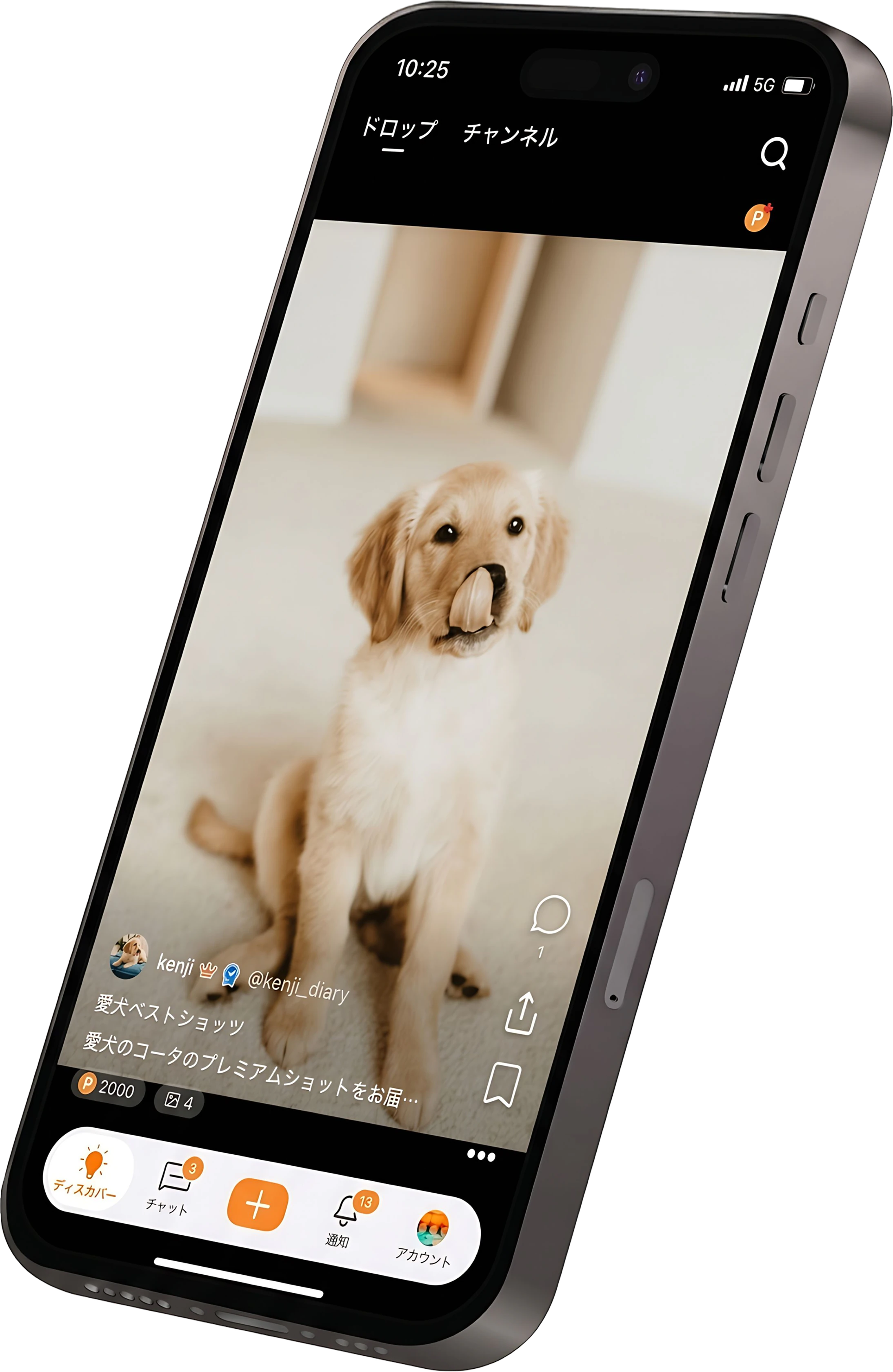
カバー、名前、投稿者、価格などを見ながら、公開されているドロップを探せます。

こんなときに
気になるチャンネルを探したい?
チャンネルを見る
公開されているチャンネルを見て回れます。価格とアクセス期間も確認できます。
探す
こんなときに
名前やIDから探したい?
検索する
ドロップ名、チャンネル名、IDで検索できます。結果は「ドロップ」「チャンネル」「ユーザー」に分けて確認できます。
こんなときに
価格や種類を絞って探したい?
フィルターで絞る
ドロップを無料・有料と、画像・動画・音声・ブックの種類で絞れます。
詳しく見る
こんなときに
気になるコンテンツをもっと知りたい?
ドロップ・チャンネルの詳細を見る
ドロップやチャンネルを開いて、説明、価格、投稿者を確認できます。限定数やアクセス期間など、表示されている購入条件も確認できます。
こんなときに
誰が公開しているか知りたい?
投稿者のプロフィールを見る
投稿者のプロフィールから、その人のドロップやチャンネルを探せます。
こんなときに
ほかの人の感想を知りたい?
レビューを見る
コンテンツへのレビューを読み、共感したレビューにはハートで反応できます。
ブックマーク・共有する
こんなときに
気になるコンテンツをあとで見返したい?
ブックマークする
ドロップやチャンネルをブックマークできます。保存したコンテンツは、アカウントからまとめて確認できます。
保存と取得は別 ブックマークだけでは購入・取得は完了しません。詳細画面の保存ボタンからもブックマークできます。
こんなときに
友達やグループに紹介したい?
シェアする
気になったドロップやチャンネルを、友達やグループに共有できます。
詳細画面からも 詳細の共有からも送れます。限定公開ドロップを共有できるのはオーナーだけです。
こんなときに
アプリの外へリンクを送りたい?
リンクをコピーする
ドロップやチャンネルのリンクをコピーして、好きな場所に貼り付けられます。限定公開ドロップのリンクを共有できるのはオーナーだけです。
招待にも使うなら サブスクリプションプランの対象リンクには招待機能が付きます。アプリをダウンロード済みの人がリンクからアカウントを作成すると、指定のドロップ・チャンネル詳細へ進めます。購入・参加の操作は別に必要です。
購入する
こんなときに
購入に使うポイントを追加したい?
ポイントを購入する
アプリ内課金でポイントを購入できます。数量と支払い額を確認してから決済します。
こんなときに
サービスを利用してポイントをためたい?
ボーナスポイントをためる
サービスの利用など、対象の条件を満たすことでボーナスポイントを獲得できます。案件ごとに条件や注意事項を確認してから参加します。
こんなときに
ドロップの中身を見たい?
ドロップを購入する
購入前に消費ポイントと残高を確認できます。無料のドロップも、購入・取得の操作を経てから閲覧します。
取得したあとも アカウントの「購入済み」から対象のドロップを開き、「コンテンツを見る」で再び閲覧できます。
こんなときに
チャンネルの投稿を見たい?
チャンネルに参加する
アクセス期間と必要なポイントを確認して参加・購入できます。無料のチャンネルも、取得の操作を経てから閲覧します。
期間付きのチャンネルは アクセス期間が終了したあとも利用する場合は、再度購入します。アカウントのサブスクリプションプランとは別の購入です。
安心して使う
こんなときに
R18コンテンツの表示を調整したい?
セーフフィルターを設定する
R18コンテンツを表示しない、モザイクをかけて表示する、そのまま表示する、の3段階から選べます。
ROADMAP
DISCOVER
ディスカバーのロードマップ
最近届いた声