

KIVO TALK App
FOR CREATORS


 📢獲得したGemが、銀行振込で受け取れるようになりました💎|v1.3.1 Update CHANNEL
 Detail
CHANNELDetail
CHANNELCHANNEL


もくじ

公開する
こんなときに

継続してコンテンツを届けたい?
チャンネルを公開する
カバー、チャンネル名、説明、背景、価格、公開範囲を設定して公開できます。
途中で保存したいときは 下書きとして保存できます。アカウントの「作成済み」から対象のチャンネルを開き、「下書きを編集」で作成を再開できます。


投稿する
こんなときに
新しいコンテンツを届けたい?
チャンネルに投稿する
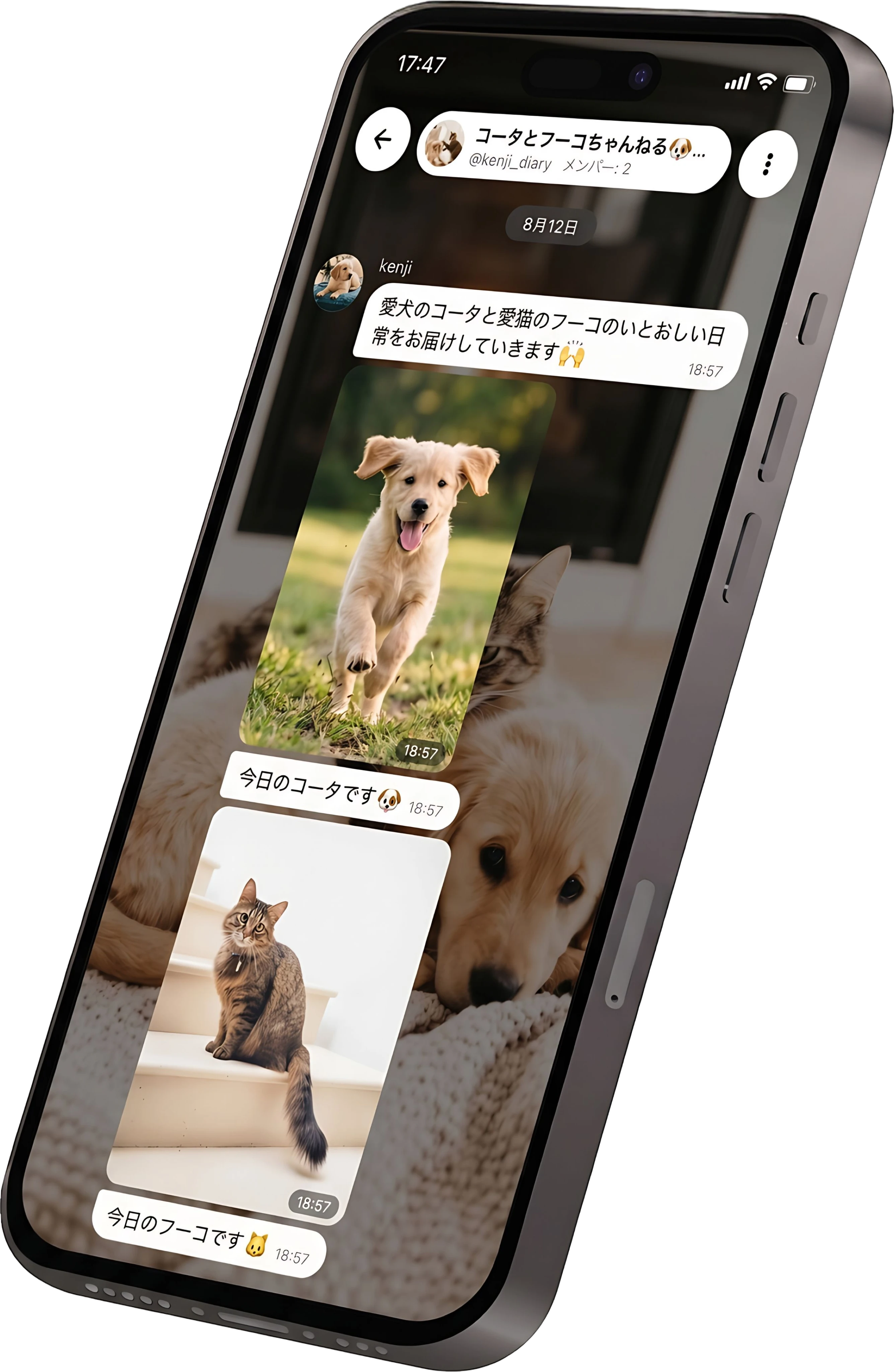
チャンネルでメッセージや画像・動画・ファイルを投稿できます。
こんなときに
ほかの人と一緒に投稿したい?
管理者を追加する
チャンネルに投稿できる管理者を追加できます。
こんなときに
チャンネルの管理者に追加された?
管理者として投稿する
管理者として追加されたチャンネルに、メッセージやコンテンツを投稿できます。
公開後に整える
こんなときに
チャンネルの名前を直したい?
名前を変更する
公開したチャンネルの名前を、あとから編集できます。
こんなときに
最初に見える画像を変えたい?
カバーを変更する
チャンネルを紹介するカバー画像を変更できます。
こんなときに
チャンネルの内容をもっと伝えたい?
説明を変更する
チャンネルの説明文を編集できます。投稿する内容や楽しみ方を、あとから補足できます。
こんなときに
チャンネルの価格を見直したい?
価格を変更する
チャンネルの価格を編集できます。表示されている価格とアクセス期間を確認してから変更します。
公開範囲を管理する
こんなときに
公開をいったん止めたい?
公開を停止する
公開中のチャンネルの公開を停止できます。作成時に選ぶ「限定公開」とは別の操作です。
こんなときに
チャンネルの公開範囲を選びたい?
限定公開で作成する
チャンネルを作成するときに、公開範囲を「限定公開」に設定できます。
シェアする
こんなときに
友達やグループに紹介したい?
チャンネルを共有する
チャンネルを、友達やグループに共有できます。受け取った人は詳細から、参加・購入へ進めます。
外部に送るときは リンクをコピーして、SNSやメッセージアプリに貼り付けられます。
こんなときに
アプリの外へリンクを送りたい?
リンクをコピーする
チャンネルのリンクをコピーして共有できます。
招待にも使うなら サブスクリプションプランでは、チャンネルリンクに招待機能が付きます。アプリをダウンロード済みの人がリンクからアカウントを作成すると、指定のチャンネル詳細へ進めます。参加・購入の操作は別に必要です。
反応を見る
こんなときに
チャンネルへの反応を知りたい?
レビューを見る
チャンネルに寄せられたレビューを確認できます。
参加チャンネルを見る
こんなときに
参加したチャンネルをもう一度開きたい?
参加チャンネルを見る
参加したチャンネルは、チャットのチャンネル一覧から開けます。
購入したチャンネルを確認するには アカウントの「購入済み」から「チャンネル」を選ぶと、購入したチャンネルの一覧を確認できます。
こんなときに
以前の投稿を探したい?
メディア・リンクを見る
チャンネルで投稿された画像・動画・ファイル・リンクを確認できます。
ROADMAP
CHANNEL
チャンネルのロードマップ
最近届いた声