



 📢獲得したGemが、銀行振込で受け取れるようになりました💎|v1.3.1 Update
KIVO TALKへの参加方法|はじめてのアカウント登録ガイド
招待を受け取った方へ、アカウントの作成手順をご案内します。
画面の案内に従って進めるだけで、3つのステップで完了します。
STEP 1 アプリをダウンロードする
まず、App StoreからKIVO TALKアプリをダウンロードしてください。
👉 KIVO TALKをダウンロードする(App Store)
ダウンロードが完了したら、アプリはまだ開かずに、STEP 2に進んでください。
⚠️ アプリをダウンロードしたのに登録画面が表示されない場合
アプリをダウンロードした後、必ずもう一度「招待リンク」をタップする必要があります。
正しい手順に沿うことで、登録画面が表示されます。
⚠️ 「ゲストモード」は登録ではありません
ゲストモードはログインなしでコンテンツを閲覧できる機能です。アカウントは作成されませんので、必「ず招待リンク」をタップして登録手続きをお進めください。
STEP 2 招待リンクをタップする
招待者から受け取ったリンクをタップしてください。アプリをダウンロードしただけでは登録は完了しません。
必ず、招待者からの招待リンクをタップしてアプリを起動する必要があります。
招待者のアイコンと名前が画面(以下)に表示されたらSTEP3に進んでください。
以下の画面が表示されない場合、アプリを閉じ、再度招待リンクをタップしてみましょう。
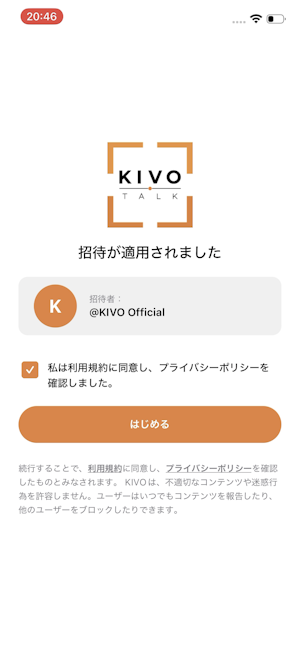
👉 招待リンクをタップせずにアプリを起動すると、招待状態が引き継がれず登録画面に進めません。
⚠️ リンクをタップするとブラウザ(SafariなどのWeb画面)が開いた場合
画面の案内に従ってボタンをタップすると、アプリが起動します。そのまま手順を続けてください。
STEP 3 パスキーを登録してプロフィール情報を入力
アプリが起動したら「はじめる」ボタンをタップして登録手続きを進めてください。
画面の案内に沿ってパスキー登録が完了すると、プロフィール情報(表示名、KIVO ID、生年月日)の入力に進みます。必要情報を入力して登録を完了しましょう。
⚠️ ボタンをタップしても反応しない場合
パスキーを利用するには、iPhoneの「パスワード」アプリが有効になっている必要があります。画面に表示される案内に従って設定をオンにしてから、再度お試しください。
⚠️ パスキー登録を進め用としても何も起こりません/設定画面が表示されます
表示された画面に応じて以下の手順をお試しください。
「パスキーを管理する方法を選択してください」と表示された場合
1. 「"自動入力とパスワード"を開く」をタップしてください。
2. 「パスワードとパスキーを自動入力」のトグルをオンにしてください。
3. 画面左上の「戻る」をタップしてKIVO TALKに戻ってください。
4. 再度画面にしたがって登録手続きを進めてください。
「iCloudキーチェーンを有効にする必要があります」と表示された場合
1. 「iCloudキーチェーンをオンにする」をタップしてください。
2. Apple IDのパスワードやFace IDで認証してください。
3. 認証が完了したらKIVO TALKに戻り、再度画面にしたがって登録手続きを進めてください。
⚠️ パスキーが利用できません
パスキーのご利用にはiOS 16以上が必要です。
まずはiOSのバージョンをご確認ください。
バージョンの確認方法
1. 設定アプリを開く
2. 「一般」をタップ
3. 「情報」をタップ
4. 「ソフトウェアバージョン」に表示されている数字を確認してください。
iOS 15以下の場合 → アップデートが必要です
1. 設定アプリを開く
2. 「一般」をタップ
3. 「ソフトウェアアップデート」をタップ
4. アップデートが表示された場合は「今すぐインストール」をタップしてください。
アップデートできない場合 お使いの端末がiOS 16に対応していない可能性があります。
大変申し訳ございませんが、現在KIVO TALKはiOS 16以上の端末のみ対応しております。
⚠️ 登録できたか分かりません
登録が完了すると、簡単な説明画面が表示された後、招待されたチャンネルやコンテンツが表示されます。
表示されていれば登録は完了しています。
その他、何かあれば、サポートへのお問い合わせをご利用ください。
━ KIVO TALK チーム